Cómo descargar la Constancia de Situación Fiscal en PDF desde el SAT
Respuesta rápida
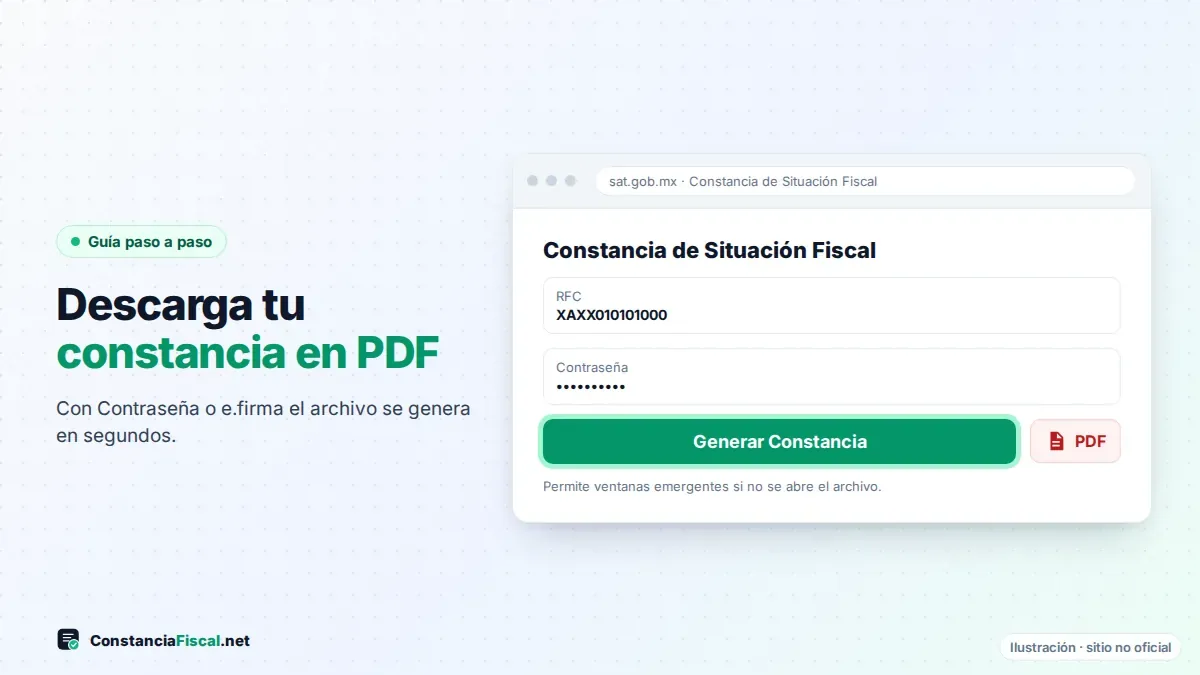
Puedes descargar tu Constancia de Situación Fiscal en PDF directamente del portal del SAT con tu RFC y Contraseña o con tu e.firma. El archivo se genera en segundos y puedes descargarlo tantas veces como quieras.
Paso a paso con Contraseña
- Abre sat.gob.mx y busca "Constancia de Situación Fiscal".
- Da clic en "Obtén la constancia".
- Escribe tu RFC, tu Contraseña y el captcha.
- Presiona "Generar Constancia".
- Guarda el PDF con un nombre fácil de ubicar (por ejemplo, CSF-RFC-fecha.pdf).
Paso a paso con e.firma
En la pantalla de acceso elige e.firma, carga tu certificado (.cer), tu llave privada (.key) y escribe tu contraseña de la clave privada. El resto del proceso es igual.
Si no se descarga
| Síntoma | Solución |
|---|---|
| No pasa nada al dar clic | Permite ventanas emergentes para sat.gob.mx |
| Error de sesión | Borra caché y cookies o usa modo incógnito |
| Contraseña rechazada | Actualízala con e.firma o SAT ID |
| e.firma no válida | Verifica que no esté vencida (dura 4 años) |
| PDF en blanco | Ábrelo con otro lector de PDF o descárgalo de nuevo |
Descargarla desde el celular
Usa la app SAT Móvil (Mi RFC > Constancia) o el navegador del teléfono en modo escritorio. En iPhone, guarda el archivo en la app Archivos; en Android, en Descargas.
Ruta exacta en el portal
Portal del SAT > Trámites y servicios > Más trámites y servicios > Constancias, devoluciones y notificaciones > Constancia de Situación Fiscal > Obtén la constancia. También puedes escribir "constancia de situación fiscal" en el buscador del portal.
Cómo nombrar y guardar el archivo
Guarda el PDF con tu RFC y la fecha (por ejemplo, CSF_XAXX010101000_2026-09.pdf). Así sabrás cuál es la más reciente cuando te pidan una "actualizada" y evitarás enviar una antigua por error.
Descargar con la app SAT Móvil paso a paso
SAT Móvil es la app oficial del SAT para Android y iPhone. Te permite generar la constancia con tu RFC y tu Contraseña sin abrir el portal, algo práctico cuando te la piden en el momento y no tienes computadora cerca.
- Descarga SAT Móvil desde la tienda oficial de tu teléfono y verifica que el desarrollador sea el Servicio de Administración Tributaria.
- Inicia sesión con tu RFC y tu Contraseña.
- Entra a la sección de tu RFC y elige la opción de Constancia de Situación Fiscal.
- Genera el documento y ábrelo en el visor del teléfono.
- Usa el botón de compartir para guardarlo en Archivos (iPhone) o en Descargas (Android), o para enviarlo por correo.
La app no funciona con e.firma para este trámite: si no tienes Contraseña o no la recuerdas, primero debes generarla o renovarla. Si la app se cierra o no muestra el documento, actualízala a la versión más reciente y vuelve a intentarlo con una conexión estable.
Recibirla por correo con SAT ID
Si no tienes Contraseña ni e.firma, SAT ID es la vía en línea para obtener la constancia. No se descarga en ese momento: el SAT revisa tu solicitud y te la envía al correo que registraste.
- Entra a satid.sat.gob.mx desde el sitio oficial del SAT.
- Elige la opción "Constancia de Situación Fiscal con CIF".
- Captura tu RFC, tu número de celular y tu correo electrónico.
- Sube fotos de tu INE o pasaporte vigente por ambos lados, según te lo indique el sistema.
- Tómate la selfie o graba el video con la frase que te muestra la pantalla.
- Envía la solicitud, guarda el número de folio y revisa tu correo, incluida la carpeta de spam o no deseados.
Si el SAT rechaza la solicitud, el correo suele indicar el motivo (identificación ilegible, video poco claro o datos que no coinciden). Corrige lo necesario y envía una nueva. Si tu identificación está vencida, SAT ID no es opción: tendrás que usar la Oficina Virtual o una oficina del SAT con una identificación vigente.
Envío recurrente de la constancia al correo
El SAT ofrece un servicio para recibir tu Constancia de Situación Fiscal de forma periódica en tu correo electrónico, sin tener que entrar al portal cada vez. Es útil si tu empleador, tus clientes o tu banco te la piden con frecuencia y siempre "actualizada".
- Busca la opción de envío recurrente dentro de los servicios de constancias en sat.gob.mx y consulta ahí las condiciones y la periodicidad vigentes.
- Confirma que el correo registrado en el SAT sea uno al que tengas acceso permanente; si cambiaste de correo, actualízalo antes de activar el servicio.
- Crea una regla o etiqueta en tu bandeja para que los mensajes del SAT no terminen en spam.
- Aunque recibas la constancia por correo, verifica siempre la fecha de emisión antes de entregarla.
Este servicio no sustituye la descarga manual. Si acabas de presentar un aviso de cambio de domicilio o de régimen y necesitas el documento con los datos nuevos, genéralo tú mismo en el portal o en SAT Móvil en lugar de esperar al siguiente envío.
Problemas de descarga según el navegador y el dispositivo
La mayoría de las fallas al descargar no tienen que ver con tu situación fiscal, sino con la configuración del navegador o del equipo. Antes de pensar que tu RFC tiene un problema, prueba estas soluciones en orden.
En computadora
- Usa una versión actualizada de Chrome, Edge, Firefox o Safari; los navegadores muy antiguos pueden no mostrar el botón o el PDF.
- Desactiva temporalmente extensiones de bloqueo de anuncios o de privacidad para sat.gob.mx.
- Si el PDF se abre en una pestaña nueva y no se guarda, usa el icono de descarga del visor o el atajo de guardar del navegador.
- Si la sesión expira a mitad del proceso, cierra todas las pestañas del SAT, borra cookies del sitio y vuelve a entrar.
- Con e.firma, confirma que estás cargando el archivo .cer y el .key correctos y que no hay espacios de más en la contraseña de la clave privada.
En celular
- Si el portal se ve incompleto en el navegador del teléfono, activa la vista de escritorio o usa SAT Móvil.
- Si el archivo "desaparece", búscalo en la carpeta Descargas (Android) o en la app Archivos (iPhone).
- Si el teléfono no tiene un lector de PDF, instala uno de la tienda oficial o abre el archivo desde Google Drive o Archivos.
- Con datos móviles débiles la descarga puede quedarse a medias; conéctate a una red Wi-Fi confiable e inténtalo de nuevo.
Si el problema no es técnico
Si el portal te muestra un mensaje sobre tu registro en lugar de generar la constancia, por ejemplo que tu Contraseña no es válida o que hay datos por actualizar, no insistas con otro navegador. Renueva la Contraseña, revisa tu situación en el chat del SAT o llama a MarcaSAT al 55 627 22 728, y si hace falta agenda una cita en citas.sat.gob.mx.
Revisa el PDF antes de enviarlo
Descargar la constancia es la mitad del trabajo. Antes de mandarla a tu empleador, a un cliente o a tu contador, dedica un minuto a comprobar que refleja tu situación actual.
- Nombre o razón social escrito exactamente como en el SAT, con acentos y sin abreviaturas.
- Código postal del domicilio fiscal: es el que usarán en tus facturas y en tu nómina.
- Régimen fiscal correcto para tu actividad (sueldos y salarios, actividad empresarial, RESICO, arrendamiento, etc.).
- Estatus en el padrón: debe decir ACTIVO si estás trabajando o facturando.
- Fecha de emisión reciente, sobre todo si quien la pide exige que sea del mes.
Si algo no coincide con tu realidad, descargarla otra vez no lo va a corregir: primero presenta el aviso de actualización correspondiente y después genera una constancia nueva.
Guardar y compartir la constancia con seguridad
Tu constancia contiene tu RFC, tu CURP (si eres persona física) y tu domicilio fiscal. Es normal entregarla a quien la necesita, pero conviene hacerlo con cuidado para evitar que termine en manos equivocadas.
- Comparte el PDF original por correo o por la plataforma de la empresa, no fotos del documento en grupos de mensajería.
- Envíala solo a destinatarios que realmente la solicitaron y confirma la dirección de correo antes de enviar.
- Guarda una copia en una carpeta protegida de tu computadora o nube, separada de tus archivos .key y .cer.
- Borra versiones antiguas o renómbralas como "anterior" para no mandarlas por error.
- Nunca envíes tu Contraseña ni tus archivos de e.firma junto con la constancia: nadie los necesita para recibirla.
- Desconfía de páginas que piden tus datos para "descargar" la constancia por ti o que cobran por hacerlo.
Preguntas frecuentes
¿Puedo descargar la constancia sin contraseña?
No en el portal. Sin Contraseña ni e.firma usa SAT ID, Oficina Virtual o una oficina del SAT.
¿Cuántas veces puedo descargarla?
Las que necesites; cada descarga refleja tus datos al momento.
¿La constancia descargada es válida?
Sí, es el documento oficial con código QR verificable.
¿Por qué dice "Generar Constancia" y no descarga?
Casi siempre es un bloqueo de ventanas emergentes del navegador.
¿Puedo descargar la constancia de otra persona?
Solo si esa persona te comparte su propio acceso, lo cual no es recomendable. Cada contribuyente debe generar su constancia con su Contraseña, su e.firma o SAT ID. Si eres contador o familiar, lo más seguro es que el titular la descargue y te envíe el PDF, en lugar de entregarte sus credenciales.
¿Cuánto tarda en llegar la constancia por SAT ID?
Depende de la revisión que haga el SAT de tu identificación y tu video, por lo que no hay un plazo fijo garantizado. Revisa tu correo, incluida la carpeta de spam, y conserva el folio de la solicitud. Si te urge, la descarga con Contraseña en el portal o en SAT Móvil es inmediata.
¿La constancia que llega por correo sirve igual que la descargada?
Sí. Es el mismo documento oficial, con su cédula, código QR e idCIF. La única diferencia es el canal por el que la recibes. Revisa la fecha de emisión antes de entregarla, sobre todo si quien la pide exige una reciente.
Descargué la constancia pero mis datos están mal, ¿qué hago?
Volver a descargarla no cambia nada, porque el PDF refleja lo que el SAT tiene registrado. Presenta el aviso de actualización que corresponda (domicilio, actividades o régimen) en el portal o con cita, conserva el acuse y genera una constancia nueva cuando el cambio ya aparezca.
Conclusión
Con Contraseña o e.firma, descargar tu CSF es inmediato. Guarda el PDF y, si te la piden impresa en papel, revisa la guía de impresión para que el código QR sea legible.