Cómo imprimir o reimprimir la Constancia de Situación Fiscal
Respuesta rápida
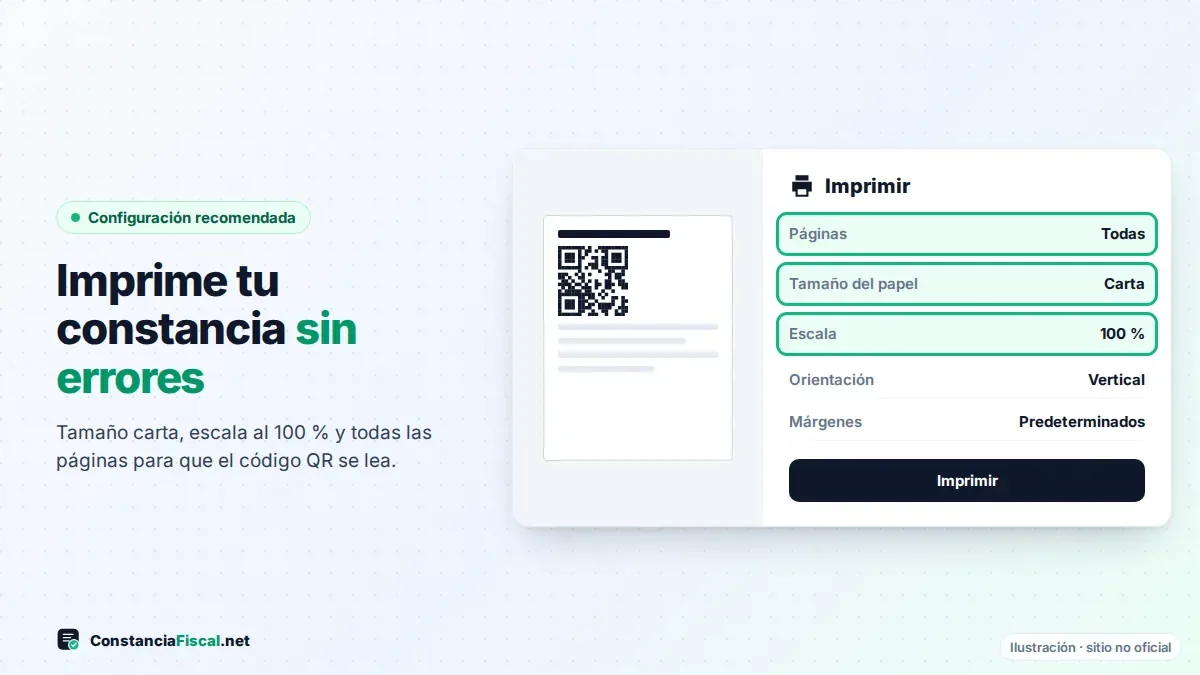
Para imprimir o reimprimir tu Constancia de Situación Fiscal primero genera el PDF en el portal del SAT o en SAT Móvil; "reimprimir" es simplemente volver a generarla. Después imprímela completa, en tamaño carta y al 100 % para que el código QR se pueda escanear.
Pasos para imprimir
- Genera la constancia en sat.gob.mx con Contraseña o e.firma.
- Abre el PDF con un lector (Adobe Reader, navegador o app del celular).
- Presiona Ctrl + P (Windows) o Cmd + P (Mac).
- Elige tamaño carta, escala 100 % o "tamaño real" y todas las páginas.
- Imprime y verifica que el QR sea nítido.
Configuración recomendada
| Ajuste | Valor |
|---|---|
| Papel | Carta (21.6 × 27.9 cm) |
| Escala | 100 % / tamaño real |
| Páginas | Todas |
| Color | Blanco y negro es suficiente |
| Calidad | Normal o alta |
Reimprimir una constancia anterior
El SAT no guarda un historial para reimprimir: cada vez que la generas obtienes una nueva con la fecha del día. Si te piden una "actualizada", genera otra en lugar de imprimir un archivo antiguo.
Si no tienes impresora
Guarda el PDF en tu celular y envíalo por correo, o llévalo en USB a un centro de copiado. Evita enviar tu Contraseña a terceros para que la impriman por ti.
Imprimir desde el celular
Abre el PDF, toca Compartir > Imprimir (iPhone) o el menú de tres puntos > Imprimir (Android) y elige una impresora compatible con Wi-Fi. Si no tienes impresora, guarda el archivo y envíalo al centro de copiado por correo.
Imprimir desde una computadora con Windows
En Windows, el PDF de la constancia suele abrirse en el navegador (Edge o Chrome) justo después de generarlo en sat.gob.mx. Puedes imprimirlo desde ahí, pero es más seguro guardarlo primero y luego abrirlo con un lector de PDF: así conservas una copia y evitas que una pestaña cerrada por error te obligue a iniciar sesión de nuevo.
- Cuando aparezca el PDF, usa el icono de descarga del PDF o Ctrl + S y guárdalo en una carpeta que recuerdes (por ejemplo, Documentos > Fiscal).
- Abre el archivo guardado con Adobe Acrobat Reader o con tu navegador.
- Presiona Ctrl + P y selecciona tu impresora en la lista.
- En Tamaño y manejo de páginas elige "Tamaño real" o escala 100 %; evita "Ajustar" si deforma el código QR.
- Revisa que el rango sea "Todas" y que la orientación sea vertical.
- Imprime una sola copia, revisa el resultado y después imprime las demás si las necesitas.
Si tu impresora no aparece, revisa que esté encendida y conectada a la misma red o por USB, y que tenga instalado el controlador. En equipos de oficina con varias impresoras, confirma cuál es la predeterminada antes de mandar el trabajo para no dejar tu constancia en una bandeja ajena.
Imprimir desde una Mac
En macOS el PDF puede abrirse en Safari o en la app Vista Previa. En ambos casos el proceso es similar y conviene guardar el archivo antes de imprimir.
- Guarda el PDF con Archivo > Guardar o con el botón de descarga del navegador.
- Ábrelo con Vista Previa (doble clic en el archivo descargado).
- Presiona Cmd + P y, si no ves todas las opciones, haz clic en "Mostrar detalles".
- En Tamaño del papel elige Carta (US Letter) y en Escala deja 100 %.
- Desactiva "Ajustar a la página" si reduce el tamaño del QR y confirma que se imprimirán todas las páginas.
- Haz clic en Imprimir y revisa la hoja.
Desde el mismo cuadro de impresión de Mac puedes elegir "Guardar como PDF". No lo necesitas para la constancia, porque el archivo del SAT ya es un PDF; volver a "imprimirlo" a PDF puede alterar la calidad del código QR. Entrega siempre el archivo original que descargaste.
Imprimir desde SAT Móvil o desde el correo
Si generaste la constancia en la app SAT Móvil, el documento se muestra en el celular y puedes compartirlo o guardarlo en archivos. Si la obtuviste por SAT ID o por el servicio de envío periódico, llega a tu correo como archivo adjunto. En ambos casos el paso clave es el mismo: guarda el PDF en el dispositivo y luego usa la opción Imprimir del sistema, no una captura de pantalla.
- iPhone: abre el PDF en Archivos o en Mail, toca Compartir y luego Imprimir; selecciona una impresora compatible con AirPrint.
- Android: abre el PDF con Google Drive o con el visor de PDF, toca el menú de tres puntos y elige Imprimir; si tu impresora no aparece, instala el complemento de impresión del fabricante.
- Correo en la computadora: descarga el adjunto antes de imprimir; imprimir el correo completo agrega encabezados y puede partir el documento.
- Nunca imprimas una captura de pantalla: pierde resolución, recorta márgenes y el QR puede no leerse.
Tamaño carta, márgenes y calidad del QR
La constancia está pensada para hoja tamaño carta. Si imprimes en oficio o A4, el contenido puede quedar desplazado o reducido, y algunas empresas lo rechazan por verse distinto al original. Lo más importante es que el código QR y el código de barras se reproduzcan a su tamaño real y con buen contraste.
| Problema en la hoja | Causa probable | Solución |
|---|---|---|
| El QR sale pequeño | Escala "Ajustar a la página" o impresión de varias páginas por hoja | Imprime al 100 % y con una página por hoja |
| El QR sale borroso o con manchas | Poca tinta, calidad borrador o papel húmedo | Usa calidad normal o alta y papel seco |
| Falta un borde del documento | Márgenes de la impresora o papel incorrecto | Elige tamaño carta y "Tamaño real" |
| Solo salió la primera página | Rango de páginas limitado | Selecciona "Todas" antes de imprimir |
| Texto gris muy claro | Modo ahorro de tinta | Desactiva el ahorro de tóner o tinta |
| Hojas desordenadas | Impresión dúplex o en orden inverso | Imprime por una cara y revisa el orden |
Puedes imprimir en blanco y negro sin problema: el color no aporta validez. Tampoco hace falta imprimir por ambas caras; si lo haces para ahorrar papel, asegúrate de que el orden de las páginas se mantenga y de que la tinta no traspase y manche el QR del reverso.
Problemas con el PDF antes de imprimir
Muchas veces el problema no está en la impresora sino en el archivo. Estas son las fallas más frecuentes y cómo resolverlas sin repetir todo el trámite.
El PDF no se abre o aparece en blanco
Suele pasar cuando la descarga se interrumpió o el navegador bloqueó la ventana emergente. Permite ventanas emergentes para sat.gob.mx, vuelve a generar la constancia y guárdala antes de abrirla. Si el archivo pesa 0 KB o marca error de formato, está incompleto: descárgalo otra vez.
El archivo pide contraseña o dice que está dañado
La constancia generada por el SAT no se protege con contraseña al abrirse. Si te pide una, probablemente no es el archivo original (por ejemplo, alguien lo reenvió desde otro servicio) o se corrompió al comprimirlo. Genera una nueva desde tu cuenta en lugar de intentar "desbloquear" un archivo de terceros.
Se imprime con caracteres raros
Algunos visores antiguos no muestran bien las tipografías del PDF. Actualiza tu lector o abre el archivo con otro programa, como el navegador o Acrobat Reader, antes de imprimir.
La impresora tarda o se atora con el archivo
Cancela los trabajos pendientes en la cola de impresión, reinicia la impresora y envía de nuevo solo la constancia. En impresoras compartidas de oficina, espera a que salga tu documento para que no quede a la vista de otras personas.
Copias certificadas y entrega digital
El SAT no emite "copias certificadas" de la Constancia de Situación Fiscal ni la sella en papel. El documento que generas tú mismo tiene la misma validez que el que obtendrías en una oficina, porque su autenticidad se comprueba con el código QR y los datos que muestra al consultarlo. Por eso no tiene sentido pagar a un notario o a un gestor para "certificarla".
Cada vez más empresas y dependencias prefieren recibir el PDF original por correo o subirlo a una plataforma, en lugar de una hoja impresa. Si te dan a elegir, la entrega digital tiene ventajas: el QR conserva su nitidez, puedes enviar una versión reciente en minutos y no gastas en impresión.
| Formato de entrega | Cuándo usarlo | Cuidado |
|---|---|---|
| PDF original por correo | Recursos humanos, clientes que te facturan, proveedores | Envíalo solo a direcciones que conozcas |
| PDF en plataforma o portal | Altas de proveedor, marketplaces, trámites en línea | Sube el archivo del SAT, no una foto |
| Hoja impresa | Trámites presenciales, bancos, escuelas o arrendadores que la piden en papel | Impresa al 100 %, completa y reciente |
| Foto o captura | Solo si te la piden como referencia rápida | Puede ser rechazada por ilegible |
Verificar que el QR impreso funcione
Antes de entregar la hoja, comprueba tú mismo que el código se lee. Es la forma más rápida de evitar un rechazo o una segunda visita.
- Abre la cámara de tu celular o una app lectora de códigos QR.
- Apunta al QR de la hoja impresa con buena luz y sin reflejos.
- Revisa que el enlace que aparece pertenezca al dominio sat.gob.mx antes de abrirlo.
- Comprueba que los datos mostrados (RFC, nombre y estatus) coincidan con los de la hoja.
- Si no se lee, vuelve a imprimir al 100 % con calidad más alta.
Si el QR abre una página que no es del SAT, no uses ese documento: puede tratarse de una constancia alterada. Genera una nueva desde tu cuenta y, si recibiste una así de un tercero, pídele que te envíe la original.
Imprimir en un cibercafé o centro de copiado de forma segura
Imprimir fuera de casa es habitual, pero la constancia contiene tu RFC, CURP y domicilio fiscal. Lo que nunca debes hacer es iniciar sesión en el portal del SAT desde una computadora pública o entregar tu Contraseña al encargado para que la descargue por ti.
- Genera y descarga el PDF en tu celular o en tu equipo personal antes de ir.
- Llévalo en una memoria USB o envíalo a un correo que el negocio use solo para impresiones.
- Si tuviste que abrir tu correo en la computadora del local, cierra sesión y borra el archivo de Descargas y de la papelera.
- No uses la opción "recordar contraseña" del navegador en equipos ajenos.
- Pide que impriman al 100 % y en tamaño carta, y revisa el QR antes de pagar.
- Recoge todas las hojas, incluidas las de prueba o las que salieron mal.
Si alguna vez escribiste tu Contraseña del SAT en un equipo público, cámbiala lo antes posible desde el portal o con SAT ID. Es un paso sencillo que evita que alguien más acceda a tu información fiscal.
Preguntas frecuentes
¿Cuántas hojas tiene la constancia?
Suele tener dos o más páginas, según tus actividades y obligaciones. Imprime todas.
¿Puedo imprimir solo la Cédula?
Algunas empresas solo piden la primera página (CIF), pero lo recomendable es entregar el documento completo.
¿Necesita sello o firma?
No. Su autenticidad se valida con el código QR.
¿Cómo la reimprimo si perdí el archivo?
Genera una nueva en el portal o en SAT Móvil.
¿Puedo imprimir la constancia en hoja tamaño oficio o A4?
Técnicamente sí, pero no es lo recomendable. El documento está diseñado para tamaño carta y en otros formatos puede quedar reducido o desplazado, lo que afecta la lectura del código QR. Si solo tienes otro papel, imprime al 100 % sin ajustar y verifica que el QR se escanee correctamente antes de entregarla.
¿Una constancia impresa en blanco y negro es válida?
Sí. El color no le da ni le quita validez. Lo que importa es que el documento esté completo, que sea reciente para quien lo solicita y que el código QR se lea sin problemas. Imprime con calidad normal o alta para que el QR tenga buen contraste.
¿El SAT me puede dar una copia certificada de mi constancia?
No existe una copia certificada como tal. La constancia que generas en el portal, en SAT Móvil o por SAT ID es un documento oficial cuya autenticidad se verifica con el código QR. No pagues a terceros por certificarla o sellarla, porque no le agrega validez.
¿Es seguro imprimir mi constancia en un cibercafé?
Puede serlo si llevas el PDF ya descargado en USB o por correo, sin iniciar sesión en el portal del SAT desde el equipo público. Al terminar, borra el archivo de la computadora, cierra tu correo y recoge todas las hojas impresas, incluidas las pruebas fallidas.
Conclusión
Genera, imprime al 100 % y revisa el QR. Si tu constancia tiene datos antiguos, actualízalos antes de imprimir.